🧠 AI 工作台
入口:标题栏右上角「AI 工作台」(旧文档里叫“管理中心”,v0.4.95 的正式名称是 Quake AI 工作台)。
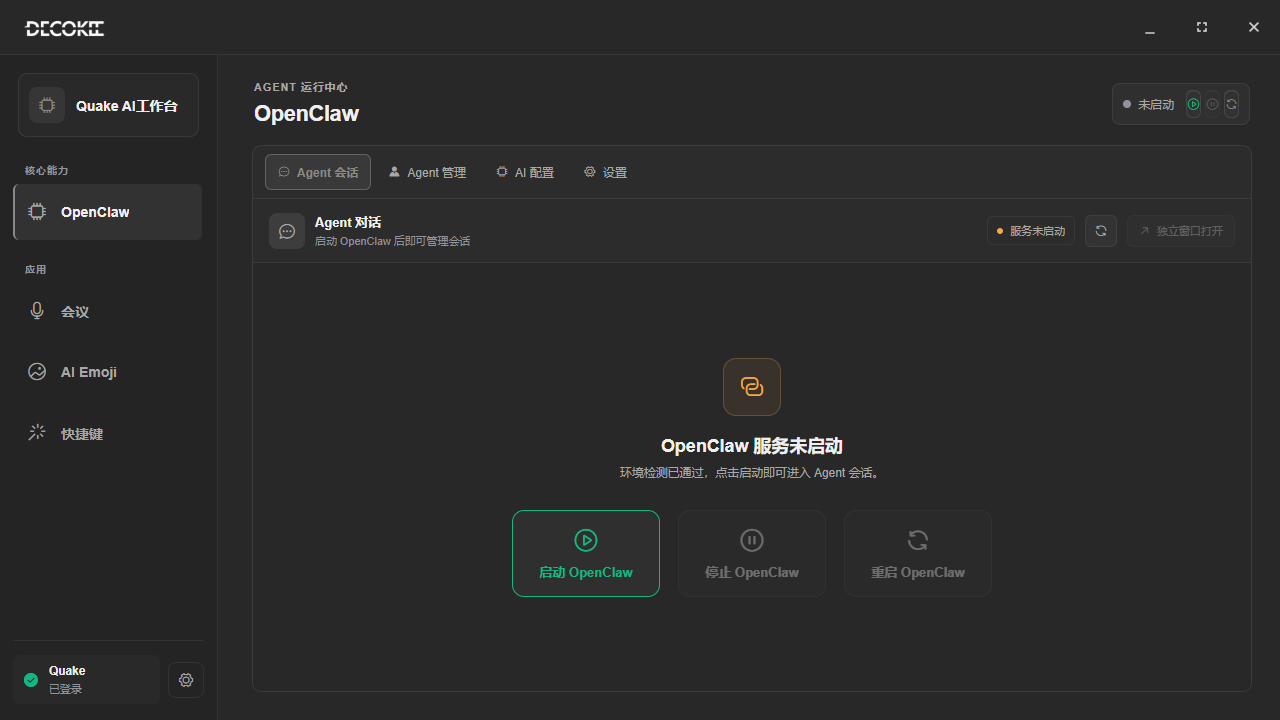
窗口左侧是分组导航,左下角是账号与 ⚙ 设置入口:
| 分组 | 条目 | 作用 |
|---|---|---|
| 核心能力 | OpenClaw | AGENT 运行中心:启动/停止/重启 OpenClaw,管理 Agent 会话 |
| 应用 | 会议 | 会议记录、实时转写、会议纪要 |
| 应用 | AI Emoji | 用一句话或一张图生成表情包并管理 |
| 应用 | 快捷键 | AI 根据描述生成快捷键 |
| Quake | Quake | 与设备屏幕相关的 AI 设置 |
① OpenClaw(AGENT 运行中心)
页面顶部显示当前状态(未启动 / 运行中)与两个快捷图标;主区有 4 个二级页:
| 二级页 | 内容 |
|---|---|
| Agent 会话 | Agent 对话入口;服务未启动时提示「启动 OpenClaw 后即可管理会话」 |
| Agent 管理 | 已安装 Agent 列表与管理 |
| AI 配置 | 模型与服务商配置 |
| 设置 | OpenClaw 相关设置 |
服务未启动时主区中间给出三个按钮:启动 OpenClaw / 停止 OpenClaw / 重启 OpenClaw;环境检测通过后点「启动 OpenClaw」即可进入 Agent 会话。
② 会议
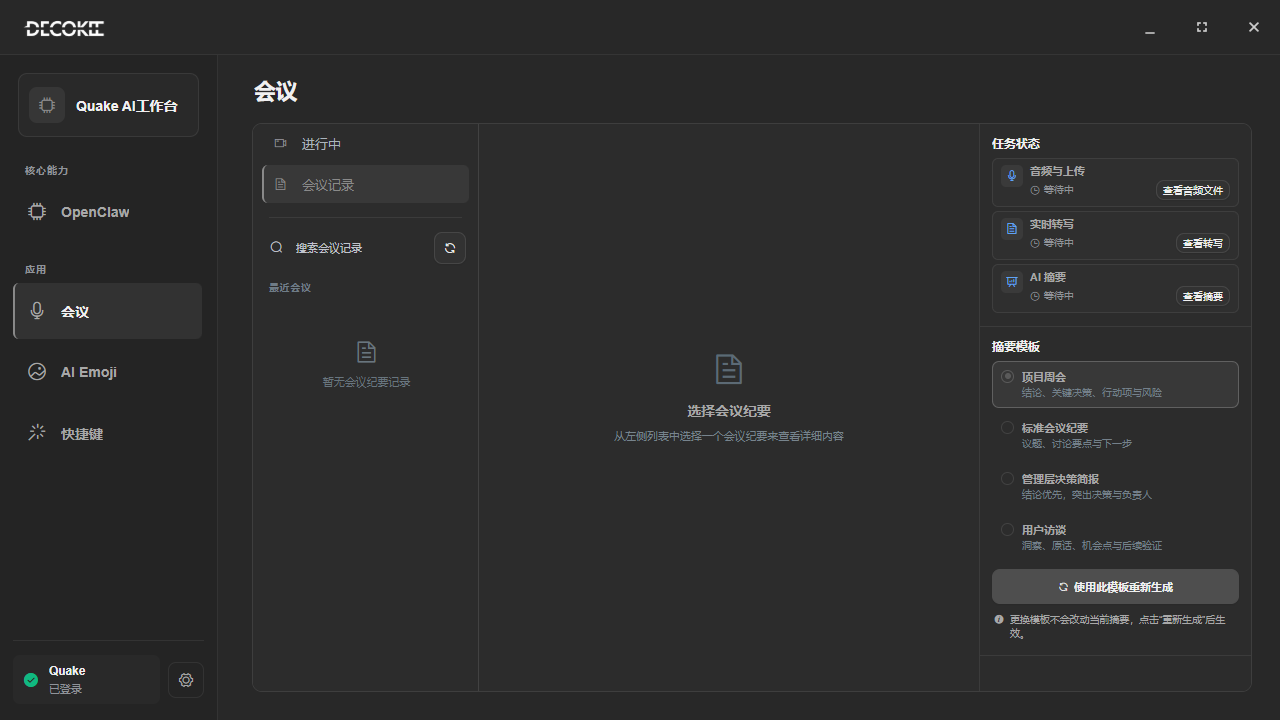
| 区域 | 内容 |
|---|---|
| 进行中 / 会议记录 | 两个入口切换 |
| 最近会议 | 会议纪要列表;无记录时提示「暂无会议纪要记录」 |
| 任务状态 | 音频与上传、实时转写两个任务的状态(等待中 / 进行中 / 完成) |
| 详情区 | 左侧列表选中一条纪要后在此查看详细内容 |
③ AI Emoji
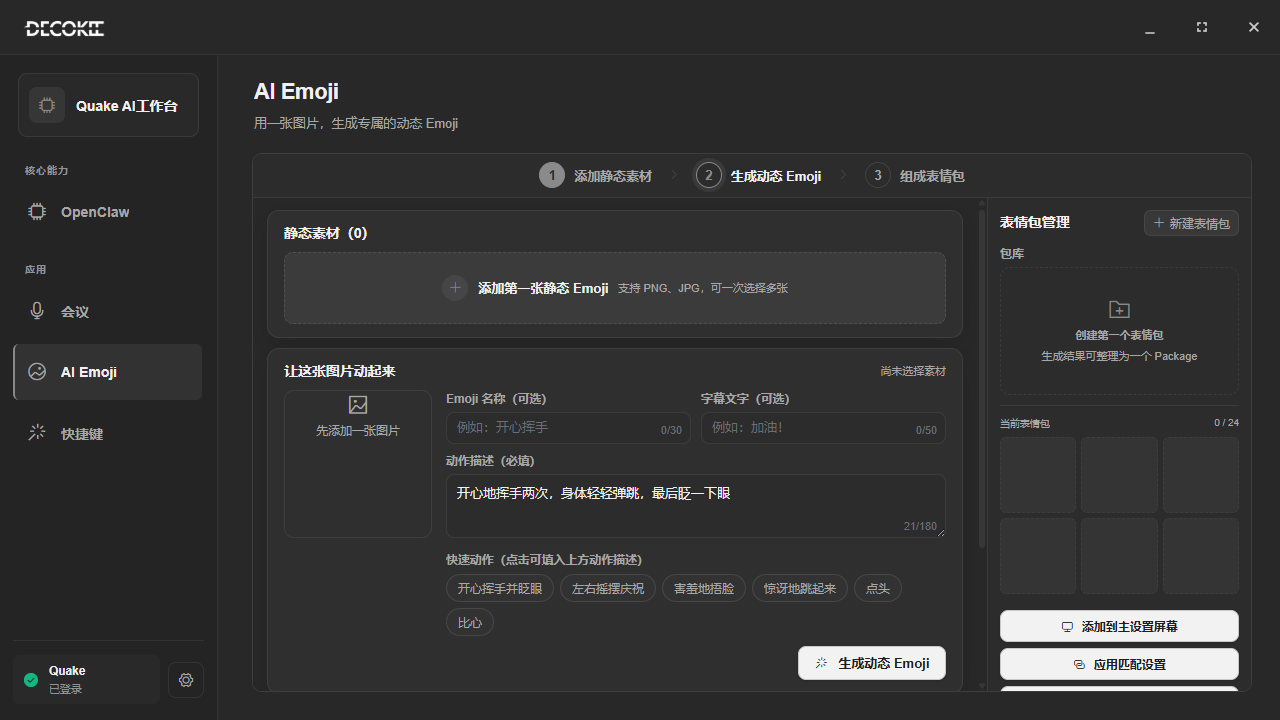
用描述文字或一张图片生成表情包,生成结果会进入表情库,可在主界面右侧预置应用库里拖到宫格使用。
④ 快捷键(AI 生成快捷键)
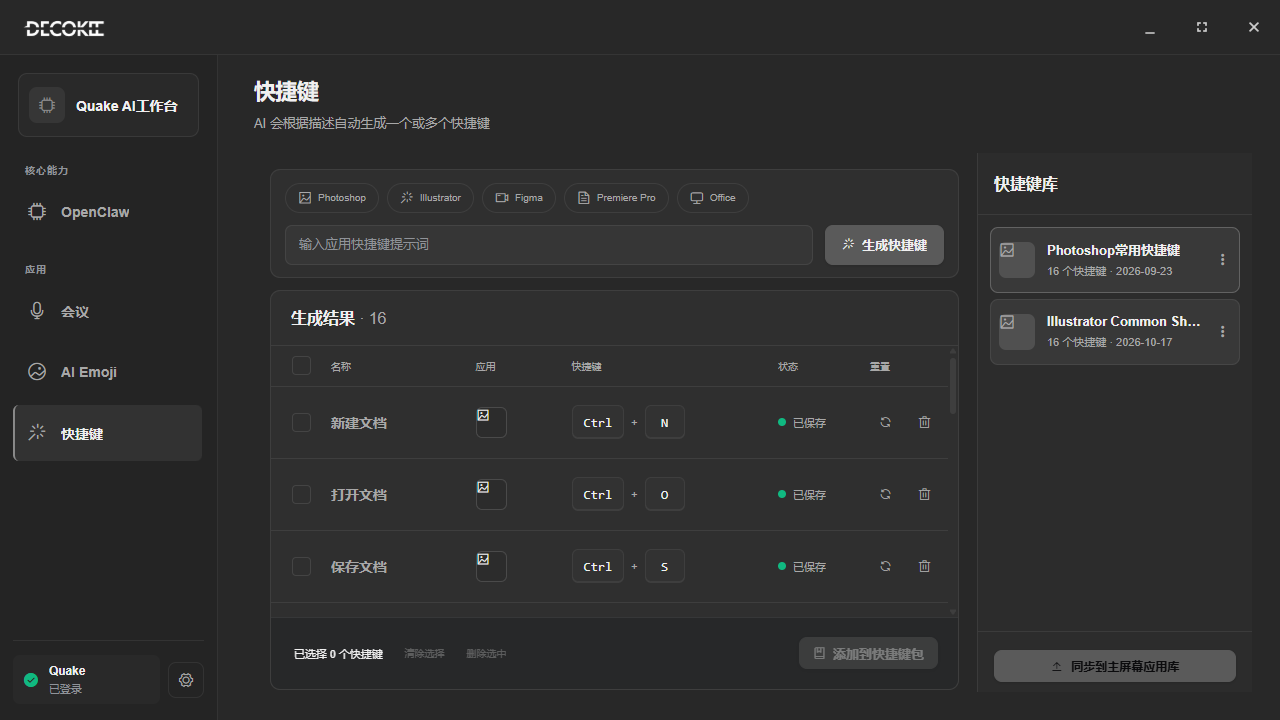
- 选择目标应用(Photoshop / Illustrator / Figma / Premiere Pro / Office…)
- 用一句话描述你想要的快捷键
- 点「生成快捷键」,AI 会生成一个或多个快捷键
- 生成结果出现在「生成结果」列表,可直接拖到宫格
⑤ Quake
与设备屏幕相关的 AI 设置(壁纸/屏幕方面的 AI 能力入口)。